Showing posts with label Tips and Trik. Show all posts

Adobe Photoshop 2019 Tombol SHIFT tidak berfungsi untuk Proporsional Scale


Oke..
Kali ini saya akan membahas tentang Adobe Photoshop 2019. Seperti yang teman-teman ketahui, ada fitur-fitur baru yang dihadirkan pada Adobe Photoshop 2019 ini. Akan tetapi kali ini saya tidak akan membahas fitur terbaru pada Adobe Photoshop 2019, tetapi saya akan mencoba untuk membahas salah satu fitur yang tidak ada atau dihilangkan dalam adobe photoshop 2019, yaitu proportional scale.
Biasanya, pada keluaran photoshop yang lain, kita selalu menggunakan tombol shift untuk transform dan membuat proportional scale. Akan tetapi setelah saya mencoba aplikasi terbaru ini, ternyata tombol SHIFT untuk membuat skala proporsional tidak berfungsi.

Cara Mudah Mengatasi Printer Error 0x00000709 Dan Tidak Bisa Set Default


Error 0x00000709 Can’t Set Default Printer – Kasus error 0x00000709 yang terjadi pada printer ini bisa dikatakan masalah serius. Kesalahan ini bukan terletak pada printer atau printer memang normal baik-baik saja. Namun kesalahan ini terletak pada operasi sistem Windows dan sebagian besar disebabkan oleh kesalahan pengguna. Kasus awal karena printer yang semula di setting default sudah di uninstall. Namun ketika kita melakukan uninstall driver printer tidak dilakukan dengan cara yang benar. Sehingga sebagian driver masih tersisa pada sistem Windows. Pada akhirnya ketika kita akan set default printer lain tidak bisa dan muncul pesan error 0x00000709.
Kenapa saya mengatakan kasus error 0x00000709 ini adalah masalah serius? Alasannya walaupun kondisi printer tidak bermasalah namun printer tersebut tidak bisa kita gunakan untuk keperluan print. Kita tidak bisa melakukan print pada program-program tertentu seperti : di Microsoft Office Word, Microsoft Office Word Excel, Adobe Photoshop, CorelDRAW, dan sebagainya. Ketika kita akan print pada program tertentu disana settingan printer tidak muncul. Padahal hal ini jika kita cek di Devices and Printers pengaturan driver printer sudah benar dan memang driver printer sudah kita installkan dengan benar.

Kasus error 0x00000709 itu masalahnya hanya dua saja, pertama kita tidak bisa melakukan set default printer kedua kita tidak bisa print dari program-program tertentu menggunakan printer tersebut.
Namun jika kita mencoba print dari Devices and Printers dengan menggunakan mode Print Test Page bisa melakukannya …
Bukti kalau masalahnya terletak pada operasi sistem Windows adalah ketika printer dicoba pada komputer atau laptop lain maka tidak masalah. Atau pesan error 0x00000709 itu tidak muncul.
Berikut Cara Mengatasi Printer Error 0x00000709 Can’t Set Default
Untuk mengatasi printer error 0x00000709 solusinya sangat mudah. Disini kita bisa melakukan dua cara untuk memecahkan kasus error 0x00000709 can’t set default printer. Kita tidak perlu melakukan install ulang operasi sistem Windows.
1. Mengubah User Account Default Dengan Yang Baru
Cara pertama yang dapat kita lakukan untuk menghilangkan pesan error 0x00000709 printer dan bisa kembali membuat set default printer adalah dengan mengubah User Account Komputer Anda. User Account yang selama ini Anda gunakan harus diubah dengan User Account yang baru. Alasannya karena User Account tersebut sudah mengidap penyakit yang menyebabkan error 0x00000709 printer.
Untuk mengubah sekaligus membuat User Account baru caranya mudah, silakan Anda pergi ke Control Panel. Mengaktifkan Control Panel bisa melalui Start kemudian Control Panel atau dengan jalan pintas Run dengan cara menekan Windows+R pada keyboard kemudian ketik Control Panel > Enter.
Jika layar kerja Control Panel sudah aktif, silakan Anda pilih Add or remove user accounts. Fitur ini selain bisa membuat User Account baru, kita juga bisa menghapus User Account.

Perlu diperhatikan sebelum Anda membuat User Account baru, silakan Anda lihat apakah User Account mode Administrator pada komputer Anda terdiri lebih dari satu? Jika terdapat dua atau lebih User Account mode Administrator maka disini Anda tidak perlu membuat User Account baru lagi. Anda cukup menggantikan posisi User Account yang aktif.
Saya asumsikan komputer Anda tidak mempunyai User Account mode Administrator lagi selain User Account yang sedang digunakan sekarang. Maka tugas Anda sekarang adalah membuat lagi User Account. Caranya silakan Anda klik pilih Create a new account.

Silakan Anda ketik nama User Account baru yang akan dibuat pada kolom New account namekemudian Anda pilih mode Administrator. Terakhir jika kedua langkah tadi sudah selesai, klik pilih Create Account.
Sekarang restart (hidupkan ulang) komputer dan ketika komputer Start Up silakan Anda pilih User Account baru yang tadi telah Anda buat. Jika komputer sudah selesai melakukan Start Up-nya silakan Anda coba untuk melakukan set default printer apakah kasus error 0x00000709 masih ada atau tidak? Seharusnya kasus ini sudah selesai karena sekarang komputer Anda sudah menggunakan User Account baru. Jika sukses, silakan Anda hapus User Account awal yang error dari Control Panel seperti yang sudah saya terangkan diawal.
2. Menghapus Device Dari Registry Editor
Cara kedua jika Anda malas untuk membuat User Account baru seperti langkah pertama maka Anda bisa melakukannya dengan cara menghapus device printer default lama dari Registry Editor. Cara ini lebih praktis dan lebih cepat karena kita akan menghapus langsung ke sumber penyakitnya.
Untuk menghapus device printer lama dari Registry Editor caranya silakan Anda aktifkan Run dari Windows+R pada keyboard. Anda ketik regedit pada kolom pencarian Run dan tekan Enter.
Anda temukan Device dengan cara memilih HCU (HKEY_CURRENT_USER) > Software > Microsoft > Windows NT > CurrentVersion > Windows.


Silakan klik ganda (double klik) Device untuk membuktikan kalau didalamnya terdapat driver printer aktif. Itu adalah printer aktif yang sebelumnya kita set default. Nah itu adalah penyakit dari semua ini yang menyebabkan ketika kita melakukan set default printer baru muncul pesan error 0x00000709. Kita meski menghapus device tersebut. Silakan klik kanan pada Device dan Anda pilih Delete.
Jika Device tersebut tidak bisa dihapus, caranya mudah Anda meski mengubah Permission menjadi Full Control. Silakan Anda klik pilih menu Edit kemudian Permissions…

Sekarang Anda centang atau checklist Full Control pada Allow dan terakhir klik OK.
Sekarang restart (hidupkan ulang) komputer dan setelah komputer Start Up (Log On) dengan sempurna, silakan Anda coba untuk mengetes set default printer.
Ok mungkin hanya itu saja kedua trik Cara Mengatasi Printer Error 0x00000709 Tidak Bisa Set Default. Langkah ini hanya yang saya ketahui saja, jadi jika Anda menemukan cara lain untuk menghilangkan error 0x00000709 printer silakan sampaikan saja pada kotak komentar. Selamat mencoba dan semoga sukses.

cara tersebut sudah saya coba dan dijamin kaga salah..

Membersihkan IP Publik Dari Spam

Membersihkan (Menghilangkan) SPAM pada IP Publik

IP Publik ??
222.124.x.x

Pada contoh diatas itulah IP publik anda, merupakan Internet Protocol dimana aturan jaringan internet diseluruh dunia memakai ini, disamping berguna untuk pengiriman paket data ditiap layernya, kita dalam mengakses dan mengatur seluruh komputer yang ada pada jaringan kita (Remote), jika alat yang dirangkai memadahi. Dalam hal ini kita bisa menggunakan mikrotik sebagai ujung tombak pengatur dari Jaringan komputer atau network yang kita punya, baik digunakan jaringan lokal maupun memakai fasilitas port pada IP publik kita.

Tips ini baik digunakan untuk bandwidth dengan ip publik statik, misal : unlimited speedy (paket game, office) jika IP dynamic anda tidak perlu berfikir panjang. cukup reboot pada modem ADSL anda.

Baik saya bahas cara menghapus Blacklist Spam yang mengakibatkan lemot koneksi internet :

 
  • Cek apakah ada yang merah pada koneksi anda , jika hijau aman
  • Jika ada semisal PBL, maka anda memerlukan sebuah email SMTP (email dengan domain sendiri) anda dapat menggunakan thunderbird atau Ms.outlook dengan membuat email pada domain anda, untuk gratisan silahkan anda bisa memakai fasilitas hosting dan domain gratisannya.
  • Kalau sudah ada emailnya, lalu klik PBLnya kemudian klik kodenya, gunakan email SMTP kemudian dibawah sekali pilih delisting ip nya (centang)
  • Tunggu konfirmasi ke email anda
  • klik linknya
  • dan tunggu sekitar 1-2 hari
Freeware yang dapat anda gunakan http://www.filehippo.com/download_spybo … h_destroy/
atau http://www.filehippo.com/download_spywareblaster/
pastikan selalu update software tsb

Pada Kasus ini, pesan yang muncul jika IP Publik anda terkena Spam adalah munculnya Captcha ketika sedang melakukan browsing pada Google. Mungkin cara di atas ini bisa membantu, karena untuk sekala kecil seperti warnet yang saya miliki hal ini bekerja.


Situs Upload Terbaik Untuk File Anda


Oke bro, Sekarang saya akan coba share tempat penyimpanan / upload file terbaik untuk anda. Mungkin ini bisa menjadi referensi untuk pembuatan blog anda. Ini sudah kami coba dan dijamin kaga-salah.
Berikut adalah tempat upload terbaik yang bisa saya share untuk anda :

Cara Download Video Pada Facebook.


Oke, sekarang saya akan mencoba untuk memberikan ilmu tambahan bagi anda yang belum tau. Mungkin bagi yang tau ilmu ini menganggapnya remeh, tapi bagi sy dan anda yang belum mengetahuinya tentu saja ini ilmu yang berguna dan bermanfaat dijamin KAGA SALAH.
Oke, sekarang saya akan mencoba berbagi tutorial cara mendownload video padafacebook. Karena download video pada facebook saat ini tidak semudah mendownload video pada awal-awal facebook berdiri.

Oke langsung saja.
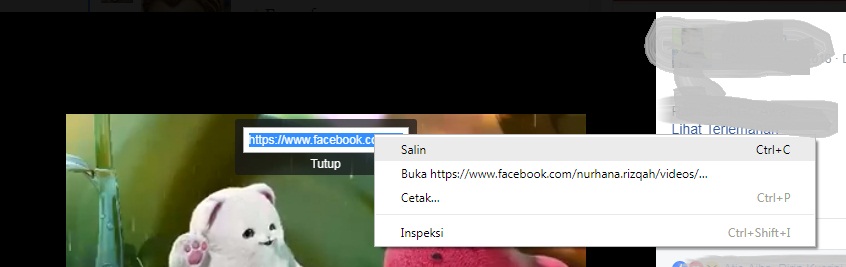
  1. Buka video facebook yang ingin anda download, lalu klik kanan dan pilih tampilkan URL Video.
    Tampilkan URL Video
  2. Setelah di Klick tampilkan URL Video maka akan muncul video URL tersebut. Copy URL Tersebut. 
    Copy Link URL
  3.        Setelah Menyalin URL Video tsersebut, langkah selanjutnya bukalah situs untuk mendownload video pada facebook yang banyak anda cari di Google. Di sini saya biasa mendownload video pada situs http://www.downvids.net/, maka saya akan memberi tutorial cara mendownload video facebook dengan web downvids tersebut. Langkahnya adalah anda tinggal mempastekan/meletakkan hasil copyan URL Video Facebook tadi pada kota kosong di tengah yang ada tulisan download seperti pada gambar.
    Paste Hasil Copy URL
  4.        Klik Download ! dan video tersebut berhasil anda download.
Link Website Downvids

Silakan mencoba tutorial di atas, tutorial tersebut telah dicoba dan dijamin KAGA SALAH.
^_^

Solusi Gangguan Pada Speedy (Part 1)

Bagi para pengguna Speedy, semoga Posting ini bermanfaat. Berikut adalah salah satu gangguan pada speedy dan solusi yang harus dilakukan :
1.      INDIKASI MODEM ADSL
-          Power
kalo power nyala berarti ada tegangan listrik yang masuk lah ~~
kalo power nya mati coba periksa outputnya adaptor nya rusak apa kaga
-          ADSL
lampu ini menunjukkan modem kita terhubung dengan perangkat yang memberi line.
jika ADSL mati menandakan line antara modem dan perangkat tidak terhubung.
hal ini bisa disebabkan ama kabel yang putus, modem rusak, atau dari terbalik memasang splitter
-          LAN/Ethernet
lampu ini menandakan dari device kita ( laptop /PC ) terhubung ama modem dengan menggunakan kabel LAN/ethernet/RJ45 (sama aja).
kalo lampu ini mati coba periksa status Local Area Connection di PC / laptop kita dalam keadaan disable / enable. kalo disable coba klik mouse kanan terus enable in lagi. atau juga periksa udah keinstall belum driver lan card nya.
-          USB
lampu ini menunjukkan modem kita terhubung ama PC/laptop menggunakan kabel USB.
jika lampu ini mati coba periksa driver bawaan dari modemnya udah keinstall apa belum
-          INTERNET/WAN/ACT
kalo lampu ini nyala / ada juga yang blinking berarti bisa koneksi internet.
jika mati otomatis ga bisa ~~ tapi kalo modem nya di setting BRIDGE bisa koneksi internet meskipun lampu internet nya mati.kalo lampu ini mati. coba setting ulang modem.
pastiin username ama password nya bener. jika lampu internet nyala tapi ga bisa browsing coba liat lagi settingan modemnya udah bener apa belum.
masukkin lagi username ama password speedynya
2.      Melihat Kualitas Jaringan Speedy Kita Baik Apa Buruk ?
-          kalo jaringan kita jelek otomatis speedy kita pun jelek bisa putus nyambung gitu ~~ malah bisa membuat speed kita jadi lambat
cara liatnya buka modem kita di browser apa aja ( IE / Mozilla / Chrome / Opera / Whatever ) terus di menu buat surfingnya ketik ( biasanya 192.168.1.1 ) lalu enter. kalau ga bisa 192.168.1.1 coba cari gateway komputer kita. tapi syaratnya IP kita harus kita obtain dulu.
Control Panel - Network Connection - Local Area Network - Properties - Internet Protocol TCP IP - Obtain Ip automatically.
udah itu buka Command Prompt.
start - run- ketik "cmd" - enter.
terus ntar muncul kotak item. ketikin "ipconfig"
udah itu liat deh gateway nya berapa.

   di speedy kalo SNR downstream nya.
7 = jelek sekali
10 = jelek rada putus putus
15 = jelek tapi lumayan stabil
20 = normal
diatas 20 = BAIK / BAIK SEKALI

Ubah Atribut Command Prompt

Command prompt (cmd.exe) adalah command-line interpreter yang disediakan Microsoft pada OS/2, Windows CE dan pada sistem operasi Windows NT-based (termasuk Windows, Windows 2000, Windows XP, Windows Vista, Windows 7, Windows Server 2003 danWindows Server 2008). Ini adalah analog COMMAND.COM dalam MS-DOS dan Windows 9x (di mana hal itu disebut MS-DOS Prompt), sistem, atau Unix Shell digunakan pada sistem Unix-like.
Tetapi saya memfokuskannya hanya pada command prompt yang terdapat di Windows XP, dan lebih fokus lagi pada perintah atau sintaks: attrib.
Sintaks / perintah dari attrib:
attrib [{+r|-r}] [{+s|-s}] [{+h|-h}] [{+a|-a)] {[Drive:][Path] Filename [/s[/d]]
Keterangan:
+ : untuk menambahkan atribut file
- : untuk menghapus atribut file
r : read-only
s : system
h : hidden
a : archive
[Drive:][Path] Filename : lokasi tempat file atau direktori disimpan
/s : perintah attrib dilakukan pada direktori dan seluruh subdirektori
/d : perintah attrib hanya dilakukan pada direktori
Contoh:
attrib +s +h c:\*.doc /s –> menambahkan atribut file system dan hidden pada seluruh file bertipe document di seluruh direktori dan subdirektori drive c:

Menghapus Virus Alice

Saya mencoba bongkar penyebaran virus tersebut pada komputer berbasis Windows XP, dengan aplikasi pengganti sistem Windows yaitu Process Explorer, RegAlyzer, & Hidden File Tool. (Jika anda tidak memiliki atau belum meng-instal  aplikasi-aplikasi tersebut di komputer anda, anda bisa download  dari link yang saya berikan pada setiap aplikasi tersebut.)
Adapun dari hasil analisa saya, virus ini terdiri dari beberapa file sebagai berikut:
- file berekstensi .vbe dengan kapasitas 8 KB (gambar di bawah ini sekilas mirip dengan file berekstensi .doc), bila diperhatikan denga teliti, dengan klik kanan pilih Properties, telihat size on disk berukuran 8 KB, padahal ukuran sebenarnya dari file berekstensi .doc tersebut lebih dari 10 KB.

- alice.alc
- autorun.inf
- alice.sys : terdapat di C:\WINDOWS\System32\Drivers\

Media penyebaran virus melalui: USB Flashdisk, Harddisk drive
Cara kerja virus:
Dengan membuka file berekstensi .vbe dengan kapasitas 8 KB (yang mana file berekstensi .vbe ini merupakan replikasi dari file berekstensi .doc dengan nama yang sama, yang sudah disembunyikan oleh virus), mulailah eksekusi penyebaran virus dengan membuat file alice.alc & autorun.inf pada USB flashdisk.

Isi file autorun.inf
Pada setiap drive di harddisk (misal drive C:\) terdapat file alice.alc, autorun.inf, file .vbe akibat virus itu telah tersebar, serta di C:\WINDOWS\System32\Drivers terdapat file alice.sys. Setiap kali membuka salah satu drive di harddisk, autorun.inf akan bekerja dan mengeksekusi jalannya virus. Tanda-tanda autorun.inf itu bekerja yaitu saat double-click maka akan muncul sebuah windows explorer.
Melalui aplikasi Process Explorer, dimana proses wscript.exe muncul dengan merujuk pada C:\WINDOWS\System32\drivers\alice.sys. Alice.sys ini bisa dikatakan inti / core dari virus.

Aplikasi Process Explorer
Virus ini juga bisa membuat crash pada saat membuka web browser seperti: Mozilla Firefox.
Melalui aplikasi RegAlyzer, didapatkan registry key yang sudah dirubah dan ditambahkan oleh virus sebagai berikut:
- HKEY_CURRENT_USER\Software\Microsoft\Windows\CurrentVersion\Policies\Explorer
* NoFileAssociate, value: 1
* NoFind, value: 1
* NoFolderOptions, value: 1
* NoRun, value: 1
- HKEY_CURRENT_USER\Software\Microsoft\Windows\CurrentVersion\Policies\System
* DisableRegistryTools, value: 1
* DisableTaskMgr, value: 1
- HKEY_CURRENT_USER\Software\Policies\Microsoft\Windows\System
* DisableCMD, value: 1
- HKEY_LOCAL_MACHINE\Software\Classes\VBEFile\
* [Default], value: Microsoft Word Document
* FriendlyTypeName, value: Microsoft Word Document
* NeverShowExt
- HKEY_LOCAL_MACHINE\Software\Classes\VBEFile\DefaultIcon
* [Default], value: C:\WINDOWS\Installer\{90110409-6000-11D3-8CFE-0150048383C9}\wordicon.exe,1
- HKEY_LOCAL_MACHINE\SOFTWARE\Microsoft\Windows NT\CurrentVersion
* RegisteredOwner, value: ALICE
- HKEY_LOCAL_MACHINE\SOFTWARE\Microsoft\Windows NT\CurrentVersion\SystemRestore
* DisableSR, value: 1
- HKEY_LOCAL_MACHINE\SOFTWARE\Microsoft\Windows NT\CurrentVersion\Winlogon,
* Userinit, value: C:\WINDOWS\system32\userinit.exe,C:\WINDOWS\system32\wscript.exe //e:vbscript.encode C:\WINDOWS\system32\drivers\alice.sys

Aplikasi RegAlyzer
Registry key yang dihapus oleh virus ini:
- HKEY_LOCAL_MACHINE\Software\Classes\inffile\shell\Install
* [Default], value: &Install
- HKEY_LOCAL_MACHINE\Software\Classes\inffile\shell\Install\command
* [Default], value: %SystemRoot%\System32\rundll32.exe setupapi,InstallHinfSection DefaultInstall 132 %1
Membersihkan virus Alice
1. Matikan proses wscript.exe menggunakan aplikasi Process Explorer, dengan klik kanan wscript.exe, Kill Process
2. Hapus registry key yang dibuat oleh virus, antara lain:
- HKEY_CURRENT_USER\Software\Microsoft\Windows\CurrentVersion\Policies\Explorer
* NoFileAssociate, value: 1
* NoFind, value: 1
* NoFolderOptions, value: 1
* NoRun, value: 1
- HKEY_CURRENT_USER\Software\Microsoft\Windows\CurrentVersion\Policies\System
* DisableRegistryTools, value: 1
* DisableTaskMgr, value: 1
- HKEY_CURRENT_USER\Software\Policies\Microsoft\Windows\System
* DisableCMD, value: 1
- HKEY_LOCAL_MACHINE\SOFTWARE\Microsoft\Windows NT\CurrentVersion\SystemRestore
* DisableSR, value: 1
- HKEY_LOCAL_MACHINE\Software\Classes\VBEFile\
* NeverShowExt
3. Edit registry key yang sudah dirubah oleh virus, antara lain:
- HKEY_LOCAL_MACHINE\Software\Classes\VBEFile\
* [Default], value: VBScript Encoded Script File
* FriendlyTypeName, value: @%SystemRoot%\System32\wshext.dll,-4803
- HKEY_LOCAL_MACHINE\Software\Classes\VBEFile\DefaultIcon
* [Default], value: %SystemRoot%\System32\WScript.exe,2
- HKEY_LOCAL_MACHINE\SOFTWARE\Microsoft\Windows NT\CurrentVersion
* RegisteredOwner, value: [ganti dengan nama anda atau nama apa saja]
- HKEY_LOCAL_MACHINE\SOFTWARE\Microsoft\Windows NT\CurrentVersion\Winlogon
* Userinit, value: C:\WINDOWS\system32\userinit.exe,
4. Tambahkan registry key berikut ini:
- HKEY_LOCAL_MACHINE\Software\Classes\inffile\shell\Install
* [Default], value: &Install
- HKEY_LOCAL_MACHINE\Software\Classes\inffile\shell\Install\command
* [Default], value: %SystemRoot%\System32\rundll32.exe setupapi,InstallHinfSection DefaultInstall 132 %1
5. Hapus seluruh file yang sudah terinfeksi virus, antara lain:
- seluruh file berekstensi .vbe dengan kapasitas 8 KB
- alice.alc yang berada di setiap drive harddisk dan removable disk (seperti C:\, D:\, dst)
- autorun.inf yang berada di setiap drive harddisk dan removable disk (seperti C:\, D:\, dst)
- alice.sys : terdapat di C:\WINDOWS\System32\Drivers\
Catatan: Saat mencari dan menghapus file-file di atas, JANGAN SEKALI-KALI double-click salah satu drive karena virus bisa beraksi kembali dan menjadi sia-sialah upaya pembersihan sebelumnya. Atau jika ingin membuka windows explorer cukup tekan tombol Windows dan E pada keyboard satu kali saja untuk berpindah-pindah antar drive atau folder. Gunakan juga aplikasi pengganti menu Find seperti Hidden File Tool, dengan ketik filter yang diinginkan (seperti: *.vbe), lalu tekan tombol search.
6. Sebelum melakukan langkah no 5; pastikan bahwa pengaturan di Control Panel – Folder Options adalah sbb :  Show hidden files and folders –> dicentang, Hide protected operating system files –> tidak dicentang. Supaya alice.alc dan alice.sys-nya bisa ditemukan dan dihapus.
7. Pastikan langkah-langkah di atas telah selesai dilakukan, lalu restart computer
8. Saat ini sistem Windows telah kembali seperti semula, sudah bisa menjalankan Task Manager, Command Prompt, Registry Editor, Folder Options, menu Run, menu Search / Find, System Restore. Mengubah atribut file bertipe dokumen (.doc) yang awalnya disembunyikan karena efek dari virus menjadi dapat terlihat seluruhnya.
Caranya: buka jendela command prompt dengan klik Start, Run, ketikkan cmd lalu OK. Kemudian pada command prompt, ketikkan: attrib –s –h c:\*.doc /s lalu tekan Enter, jika pada driver yang lain selain C juga ada file dokumen, lakukanlah hal yang sama dengan mengganti c: menjadi d: atau e: dst. Seteleh selesai ketikkan: exit, maka jendela command prompt akan tutup.
Bila anda kurang memahami cara mengubah atribut file menggunakan command prompt, anda bisa melihat posting-an saya sebelumnya mengenai "Ubah Atribut Command Prompt"


Command prompt
Sekian pembahasan mengenai virus Alice ini.
NB. Untuk Lebih Memastikan Komputer anda bebas dari Virus Allice, silakan Klik Link ini

Cara Mempercepat Copy File


Kalau anda sering bekerja dengan banyak file dan harus meng-copy banyak file juga, anda terkadang sering di buat jengkel saat harus mengcopy file dalam ukuran yang cukup besar karena komputer akan bekerja ekstra keras untuk mengcopy file tersebut.Apalagi kalau anda bekerja dengan komputer tua dengan memory/RAM yang relatif kecil kegiatan copy-paste anda akan jauhhh... lebih lama....... dan membosankan. Tapi hal tersebut tidak akan terjadi kalau anda menggunakan terracopy


Dengan software yang satu ini akan mempercepat proses copas anda dari yang tadinya lemot banget jadi cepet banget.Tidak hanya itu anda juga akan terhindar dari proses pengcopy-an yang gagal, karena jika ada proses copyan yang gagal prosesnya akan di ulang secara otomatis dan jika gagal lagi anda dapat men-skip proses pengcopyan file tersebut dan di lanjutkan dengan pegcopyan file-file lain yang masih menunggu di belakangnya(jika yang di copy adalah folder yang terdiri dari file-file kecil yang banyak).
Kalau anda tertarik untuk menggunakan aplikasi ini anda bisa mendownloadnya ukuranyapun kecil,  cuma 1,8 Mb.
Silakan anda buktikan sendiri dan di jamin kaga salah..

Menggabungkan 2 monitor menjadi 1 monitor

Terkadang kita kurang puas dengan satu monitor yang kita miliki atau kita ingin membagi 
komputer kita dengan dua buah monitor yang hanya mempunyai sebuah CPU.
Ikuti langkah-langkah berikutuntuk menggabungkan dua buah monitor dalam satu komputer:

Pertama kita cek dulu hardware yang dibutuhkan :
 -Kartu grafis/ VGA 
     minimal harus mempunyai 2 port untuk 2 monitor dan biasanya ada 2 jenis umum yang
     ditawarkan kartu grafis:
     a. 1x tipe Analog dan 1x tipe DVI (Digital Video Interface)
     b. 2x tipe DVI (Digital Video Interface)
-Dua buah Monitor LCD/ CRT/ gabungan keduanya
    Jenis monitor yang ada saat ini mempunyai 2 jenis port yaitu analog (tipe lama) dan DVI 
    (untuk monitor kel  uaran terbaru). Jika anda memustuskan untuk membeli monitor kedua,
sebaiknya anda 
    bisa beli yang jenis DVI walaupun harga sedikit mahal tetapi kualitasnya lebih baik.

Semua perangkat yang dibutuhkan sudah siap dan yang perlu anda lakukan adalah memasang
semuanya itu menjadi satu kesatuan.

- Matikan komputer terlebih dahulu
- Sambungkan dua monitor tersebut ke kartu grafis, gunakan adapter DVI to VGA bila dibutuhkan (menggunakan 2 jenis koneksi, Analog dan DVI).
- Pastikan anda mengunci port tersebut dengan baik sehingga tidak akan terlepas suatu saat.
Sekarang yang perlu anda lakukan adalah menyalakan komputer anda kembali dan mengecek apakah kedua monitor tersebut sudah masuk ke dalam sistem.
Untuk pengecekan bisa dilakukan di Control Panel, klik Display dan lihat pada bagian Setting, seharusnya ada 2 buah monitor yang aktif pada bagian ini.

 Tahap selanjutnya adalah melakukan setting pada software bawaan kartu grafis,
dalam contoh ini saya menggunakan Nvidia Control Panel.


Sebenarnya banyak setting yang bisa dilakukan tetapi kami akan mengambil yang paling penting yaitu setting untuk dasar multi monitor, resolusi, posisi Display

Set Up Multiple Displays
Pada tahap ini, anda bisa menentukan monitor mana yang akan digunakan sebagai monitor utama (dengan windows tasks di dalamnya).
Disini anda juga bisa mengatur mengenai tampilan monitor, apakah kedua monitor akan menampilkan aplikasi yang sama (The same on Both Displays/ Clone), 2 monitor menjadi satu kesatuan secara horisontal (as one large horizontal desktop), 2 monitor menjadi satu kesatuan secara vertikal (as one large vertical desktop) atau menset kedua monitor secara terpisah (DualView).


Contoh 2
monitor menjadi satu kesatuan secara horisontal Contoh menset kedua monitor secara terpisah (DualView)


Change Resolution
Setting yang satu ini adalah untuk melakukan set resolusi yang ada di monitor yang biasanya disesuaikan dengan ukuran monitor (misal 17 inch, biasanya menggunakan 1280×1024 pixel). Disini anda bisa melakukan setting yang berbeda untuk masing-masing monitor sesuai dengan kebutuhan.


Rotate Display
Setting ini berguna bila anda mempunyai monitor yang bisa digunakan baik secara horisontal maupun vertikal.
Setting untuk tampilan wallpaper DualView. untuk menampilkan wallpaper secara bersambung antara satu monitor dengan yang lainnya, cukup pilih TILE pada kolom Position.


Semoga bermanfaat..Thanx

Membuat Web Forum 100% Gratis


forumotion

Pastinya kita akan merasa bangga apabila forum-forum misalnya seperti forum plasa dan forum-forum terkenal lainnya adalah kita adminnya alias kita yang punya. banyak pengunjung, banyak posting, banyak yang tau walaupun sebenernya dari forum itu kita tidak mendapatkan imbalan berupa materi (walaupun ada juga yang menyisipkan iklan didalamnya).

Dalam membuat forum tentunya kita mengharapkan forum kita itu akan banyak dikunjungi orang, seperti halnya membuat blog, yang intinya ingin terkenal. tapi sekarang masalahnya, bagaimana forum kita ingin terkenal sedangkan kita sendiri belum tau bagaimana caranya membuat forum itu?

Buat anda yang belum tau cara membuat forum, gampang kq bikinnya, dan yang penting bikinnya itu 100% gratis. Caranya:
  1. Masuk ke www.forumotion.com, lalu anda pilih yang "CREATE A FORUM"..
  2. Setelah itu bakalan ada 3 tahap yaitu Style (utk memilih template forum), Fill the Forum (utk pengisian data forum), Verify your password (verify password anda).
  3. Setelah melalui 3 tahap tersebut, maka akan ada tulisan congratulation:
  4. kalo sudah, lalu anda masuk ke alamat forum yang anda buat tadi, lalu masukkan :
    Username : "ADMIN"
    Password : "Password yang tadi anda isi"
  5. kemudian, untuk memasukkan tema-tema yang nantinya bakalan anda tampilkan di forum, yaitu anda tinggal masuk ke bagian "Panel Admin" posisinya ada di paling bawah(tepatnya di paling bawah, dan ditengah).
    nb : "panel admin ini hanya akan keluar jika kita memasukkan username admin saja, selain username admin tidak bisa"
  6. Kalo sudah masuk bagian "Panel Admin", untuk memasukkan kategori-kategorinya anda tinggal pilih yang "Admin Umum"
  7. Dan yang terakhir, untuk menambah atau menghapus kategori anda pilih menu "Categories and Forums",
  8. "Mission Complete"
Contoh Forum yang sudah jadi : klik di sini

Billing PCMAN


Billing PCMan merupakan salah satu billing Warnet terbaik buatan Indonesia dan dijamin Gratis !!!

Download Billing :

Daftar Link Download Driver Laptop Semua Merk

Mungkin anda yang punya laptop tiba-tiba kehilangan CD Driver laptop anda sekarang tidak perlu khawatir lagi. Di sini saya telah menemukan beberapa alamat situs resmi khusus untuk mencari dan mendownload driver laptop dari beberapa jenis merk laptop yang berhamburan di Indonesia saat ini.
Berikut beberapa alamat resmi untuk driver laptop anda :
Semoga Bisa membantu anda. :)

Software Pencari Alamat E-Mail Masal


Bagi anda yang mempunyai usaha pribadi atau perusahaan yang ingin mempromosikan usahanya melalui E-mail ke seluruh pengguna E-Mail di seluruh dunia mungkin dengan bantuan software ini bisa sedikit membantu. Karena Software ini diciptakan untuk mencari alamat seluruh E-mail di dunia hingga 5000 E-Mail lebih..
Buktikan sendiri. Saya sudah coba dan saya jamin KAGA SALAH !!

Download : Pencari Alamat E-Mail Masal
Download Petunjuk Penggunaan

Membuat Video Tutorial

Mungkin ada sebagian dari teman-teman penjelajah web yang penasaran ketika melihat sebuah video tutorial di youtube atau di web2 lain.
Mungkin dengan tips ini saya bisa membantu teman2 yang ingin membuat sebuah Video tutorial.

Karena kita akan membuat materi video tutorial, sebagai contoh kita akan membuat tutorial komputer, kita membutuhkan software untuk merekam gerakan kita di komputer (screen record). Ada banyak software yang bisa Anda gunakan, mulai dari yang gratis hingga yang berbayar. Anda bisa menggunakan Camtasia Studio sebagai software screen record yang bisa Anda download
  1. Langkah awal adalah download dulu software Camtasia Studio dan install programnya, setelah selesai jalankan software tersebut.
  2. Sebelum Anda merekam, saran saya atur terlebih dahulu output file. Caranya, pada jendela Camtasia Recorder, Klik ToolsOptions. Pada tab Capture pilih saja pilihan Save as AVI pada kolom File Options. 
  3. Pilih area yang Anda kehendaki untuk direkam
    Region of the screen, bila Anda ingin memilih secara bebas area yang akan direkam. Specific window, bila Anda ingin memilih jendela tertentu yang akan direkam. Entire screen, bila Anda ingin satu layar penuh untuk direkam.

  4. Anda juga bisa menentukan media audio dan video (bila menggunakan camera) mana saja yang akan dimasukkan kedalam rekaman Anda.

  5. Langkah selanjutnya adalah memilih perangkat audio yang akan digunakan untuk input suara, bisa melalui microphone, speaker audio, microphone dan speaker audio, ataupun secara manual.

  6. Setelah semua setting diatur, berikutnya adalah dengan meng-klik tombol RECORD.Mulai deh bercuap-cuap seolah-olah sedang memberikan materi pada peserta didik. Bisa juga dengan menggunakan tombol F9 untuk Start/Pause dan F10 untuk Stop merekam.

  7. Langkah terakhir adalah menyimpan hasil rekaman Anda.
Anda bisa meng-edit hasil rekaman Anda sebelum diupload dan di-publish dalam website Anda. Tunggu tulisan saya selanjutnya yang Insya Allah akan membahas tentang tata cara meng-upload gambar dan video di internet, sekaligus disisipkan kedalam website Anda.
Selamat mencoba dan semoga bermanfaat…

Download  Camtasia
Download Serial Number

Presented by