File Minimize Picture


File Minimize Picture adalah salah satu software untuk mengcompress file gambar ke ukuran yang lebih kecil.

Internet Download Manager 6.38 Build 21


IDM merupakan salah satu software downloader yang paling sering digunakan untuk mendownload file di internet.

Update versi terbaru IDM untuk memudahkan anda mendownload file di internet.

Adobe Photoshop 2019 Tombol SHIFT tidak berfungsi untuk Proporsional Scale


Oke..
Kali ini saya akan membahas tentang Adobe Photoshop 2019. Seperti yang teman-teman ketahui, ada fitur-fitur baru yang dihadirkan pada Adobe Photoshop 2019 ini. Akan tetapi kali ini saya tidak akan membahas fitur terbaru pada Adobe Photoshop 2019, tetapi saya akan mencoba untuk membahas salah satu fitur yang tidak ada atau dihilangkan dalam adobe photoshop 2019, yaitu proportional scale.
Biasanya, pada keluaran photoshop yang lain, kita selalu menggunakan tombol shift untuk transform dan membuat proportional scale. Akan tetapi setelah saya mencoba aplikasi terbaru ini, ternyata tombol SHIFT untuk membuat skala proporsional tidak berfungsi.

Power ISO 6.5 Full Version


Power ISO adalah salah satu software untuk membuka file yang berformat .ISO
Selain untuk membuka file ISO, software ini juga bisa digunakan untuk menyimpan file ke dalam format ISO dan juga bisa membuat Bootable Flashdis untuk menginstall Windows menggunakan Flashdisk, tentu saja File windows tersebut haruslah berformat .ISO agar bisa digunakan untuk menginstall menggunakan flashdisk.


Internet Download Manager Terbaru 6.32 Build 5 Full Crack

Hai Gan,
Kali ini Kaga-Salah membagi software yang biasa digunakan oleh banyak orang untuk mendownload file agar bisa lebih cepat dan meneruskan download'an yang belum selesai sebelumnya.
Yaaa betul, software tersebut adalah Internet Download Manager atau biasa disebut oleh orang banyak dengan singkatan IDM.


kali ini kaga-salah mencoba membagi file IDM versi terbaru untuk kawan-kawan semua.
File ini sudah dicoba dan di test dijamin kaga salah dehhh..
Selamat Mendownload pada link berikut ya teman-teman.

Cara Mudah Mengatasi Printer Error 0x00000709 Dan Tidak Bisa Set Default


Error 0x00000709 Can’t Set Default Printer – Kasus error 0x00000709 yang terjadi pada printer ini bisa dikatakan masalah serius. Kesalahan ini bukan terletak pada printer atau printer memang normal baik-baik saja. Namun kesalahan ini terletak pada operasi sistem Windows dan sebagian besar disebabkan oleh kesalahan pengguna. Kasus awal karena printer yang semula di setting default sudah di uninstall. Namun ketika kita melakukan uninstall driver printer tidak dilakukan dengan cara yang benar. Sehingga sebagian driver masih tersisa pada sistem Windows. Pada akhirnya ketika kita akan set default printer lain tidak bisa dan muncul pesan error 0x00000709.
Kenapa saya mengatakan kasus error 0x00000709 ini adalah masalah serius? Alasannya walaupun kondisi printer tidak bermasalah namun printer tersebut tidak bisa kita gunakan untuk keperluan print. Kita tidak bisa melakukan print pada program-program tertentu seperti : di Microsoft Office Word, Microsoft Office Word Excel, Adobe Photoshop, CorelDRAW, dan sebagainya. Ketika kita akan print pada program tertentu disana settingan printer tidak muncul. Padahal hal ini jika kita cek di Devices and Printers pengaturan driver printer sudah benar dan memang driver printer sudah kita installkan dengan benar.

Kasus error 0x00000709 itu masalahnya hanya dua saja, pertama kita tidak bisa melakukan set default printer kedua kita tidak bisa print dari program-program tertentu menggunakan printer tersebut.
Namun jika kita mencoba print dari Devices and Printers dengan menggunakan mode Print Test Page bisa melakukannya …
Bukti kalau masalahnya terletak pada operasi sistem Windows adalah ketika printer dicoba pada komputer atau laptop lain maka tidak masalah. Atau pesan error 0x00000709 itu tidak muncul.
Berikut Cara Mengatasi Printer Error 0x00000709 Can’t Set Default
Untuk mengatasi printer error 0x00000709 solusinya sangat mudah. Disini kita bisa melakukan dua cara untuk memecahkan kasus error 0x00000709 can’t set default printer. Kita tidak perlu melakukan install ulang operasi sistem Windows.
1. Mengubah User Account Default Dengan Yang Baru
Cara pertama yang dapat kita lakukan untuk menghilangkan pesan error 0x00000709 printer dan bisa kembali membuat set default printer adalah dengan mengubah User Account Komputer Anda. User Account yang selama ini Anda gunakan harus diubah dengan User Account yang baru. Alasannya karena User Account tersebut sudah mengidap penyakit yang menyebabkan error 0x00000709 printer.
Untuk mengubah sekaligus membuat User Account baru caranya mudah, silakan Anda pergi ke Control Panel. Mengaktifkan Control Panel bisa melalui Start kemudian Control Panel atau dengan jalan pintas Run dengan cara menekan Windows+R pada keyboard kemudian ketik Control Panel > Enter.
Jika layar kerja Control Panel sudah aktif, silakan Anda pilih Add or remove user accounts. Fitur ini selain bisa membuat User Account baru, kita juga bisa menghapus User Account.

Perlu diperhatikan sebelum Anda membuat User Account baru, silakan Anda lihat apakah User Account mode Administrator pada komputer Anda terdiri lebih dari satu? Jika terdapat dua atau lebih User Account mode Administrator maka disini Anda tidak perlu membuat User Account baru lagi. Anda cukup menggantikan posisi User Account yang aktif.
Saya asumsikan komputer Anda tidak mempunyai User Account mode Administrator lagi selain User Account yang sedang digunakan sekarang. Maka tugas Anda sekarang adalah membuat lagi User Account. Caranya silakan Anda klik pilih Create a new account.

Silakan Anda ketik nama User Account baru yang akan dibuat pada kolom New account namekemudian Anda pilih mode Administrator. Terakhir jika kedua langkah tadi sudah selesai, klik pilih Create Account.
Sekarang restart (hidupkan ulang) komputer dan ketika komputer Start Up silakan Anda pilih User Account baru yang tadi telah Anda buat. Jika komputer sudah selesai melakukan Start Up-nya silakan Anda coba untuk melakukan set default printer apakah kasus error 0x00000709 masih ada atau tidak? Seharusnya kasus ini sudah selesai karena sekarang komputer Anda sudah menggunakan User Account baru. Jika sukses, silakan Anda hapus User Account awal yang error dari Control Panel seperti yang sudah saya terangkan diawal.
2. Menghapus Device Dari Registry Editor
Cara kedua jika Anda malas untuk membuat User Account baru seperti langkah pertama maka Anda bisa melakukannya dengan cara menghapus device printer default lama dari Registry Editor. Cara ini lebih praktis dan lebih cepat karena kita akan menghapus langsung ke sumber penyakitnya.
Untuk menghapus device printer lama dari Registry Editor caranya silakan Anda aktifkan Run dari Windows+R pada keyboard. Anda ketik regedit pada kolom pencarian Run dan tekan Enter.
Anda temukan Device dengan cara memilih HCU (HKEY_CURRENT_USER) > Software > Microsoft > Windows NT > CurrentVersion > Windows.


Silakan klik ganda (double klik) Device untuk membuktikan kalau didalamnya terdapat driver printer aktif. Itu adalah printer aktif yang sebelumnya kita set default. Nah itu adalah penyakit dari semua ini yang menyebabkan ketika kita melakukan set default printer baru muncul pesan error 0x00000709. Kita meski menghapus device tersebut. Silakan klik kanan pada Device dan Anda pilih Delete.
Jika Device tersebut tidak bisa dihapus, caranya mudah Anda meski mengubah Permission menjadi Full Control. Silakan Anda klik pilih menu Edit kemudian Permissions…

Sekarang Anda centang atau checklist Full Control pada Allow dan terakhir klik OK.
Sekarang restart (hidupkan ulang) komputer dan setelah komputer Start Up (Log On) dengan sempurna, silakan Anda coba untuk mengetes set default printer.
Ok mungkin hanya itu saja kedua trik Cara Mengatasi Printer Error 0x00000709 Tidak Bisa Set Default. Langkah ini hanya yang saya ketahui saja, jadi jika Anda menemukan cara lain untuk menghilangkan error 0x00000709 printer silakan sampaikan saja pada kotak komentar. Selamat mencoba dan semoga sukses.

cara tersebut sudah saya coba dan dijamin kaga salah..

Jenis Port Jaringan dan Fungsinya


Apabila kita mendengar nama Port, maka yang langsung terlintas di pikiran kita pastinya merupakan sebuah socket khusus yang ditempatkan pada sebuah komputer yang berguna untuk menghubungkan kabel dan perangkat tertentu. Hal ini mungkin ada benarnya.
Tetapi pada dasarnya, port terbagi menjadi beberapa bentuk. Setidaknya ada dua jenis port yang dikenal pada sebuah terminology komputer. Kedua jenis port itu adalah port fisik dan juga port logic. Fungsi port dalam komputer pada umumnya menjadi suatu penghubung yang cukup memiliki peran penting.

Membersihkan IP Publik Dari Spam

Membersihkan (Menghilangkan) SPAM pada IP Publik

IP Publik ??
222.124.x.x

Pada contoh diatas itulah IP publik anda, merupakan Internet Protocol dimana aturan jaringan internet diseluruh dunia memakai ini, disamping berguna untuk pengiriman paket data ditiap layernya, kita dalam mengakses dan mengatur seluruh komputer yang ada pada jaringan kita (Remote), jika alat yang dirangkai memadahi. Dalam hal ini kita bisa menggunakan mikrotik sebagai ujung tombak pengatur dari Jaringan komputer atau network yang kita punya, baik digunakan jaringan lokal maupun memakai fasilitas port pada IP publik kita.

Tips ini baik digunakan untuk bandwidth dengan ip publik statik, misal : unlimited speedy (paket game, office) jika IP dynamic anda tidak perlu berfikir panjang. cukup reboot pada modem ADSL anda.

Baik saya bahas cara menghapus Blacklist Spam yang mengakibatkan lemot koneksi internet :

 
  • Cek apakah ada yang merah pada koneksi anda , jika hijau aman
  • Jika ada semisal PBL, maka anda memerlukan sebuah email SMTP (email dengan domain sendiri) anda dapat menggunakan thunderbird atau Ms.outlook dengan membuat email pada domain anda, untuk gratisan silahkan anda bisa memakai fasilitas hosting dan domain gratisannya.
  • Kalau sudah ada emailnya, lalu klik PBLnya kemudian klik kodenya, gunakan email SMTP kemudian dibawah sekali pilih delisting ip nya (centang)
  • Tunggu konfirmasi ke email anda
  • klik linknya
  • dan tunggu sekitar 1-2 hari
Freeware yang dapat anda gunakan http://www.filehippo.com/download_spybo … h_destroy/
atau http://www.filehippo.com/download_spywareblaster/
pastikan selalu update software tsb

Pada Kasus ini, pesan yang muncul jika IP Publik anda terkena Spam adalah munculnya Captcha ketika sedang melakukan browsing pada Google. Mungkin cara di atas ini bisa membantu, karena untuk sekala kecil seperti warnet yang saya miliki hal ini bekerja.


Password WIFI Gratis di Dalam Kereta


Kaga-salah.blogspot.com memberikan kesempatan untuk anda berinternet secara gratis di dalam KRL. Wifi KRL ini bisa anda gunakan dengan ketentuan sebagai berikut :

Jika anda menemukan SSID untuk wifi : kaga-salah.blogspot.com
silakan anda memasukkan password wifi pada halaman di bawah ini.

Cara Membuat Direct Link / Redirect Link Berwaktu

Halo Bro,
Sekarang saya akan mencoba menshare cara membuat redirect Link Berwaktu. Mungkin ini menjadi salah satu SEO agar blog/web anda banyak dikunjungi.
Berikut Source yang bisa anda pasang pada page halaman anda. Sudah saya coba dan dijamin kaga salah.

Situs Upload Terbaik Untuk File Anda


Oke bro, Sekarang saya akan coba share tempat penyimpanan / upload file terbaik untuk anda. Mungkin ini bisa menjadi referensi untuk pembuatan blog anda. Ini sudah kami coba dan dijamin kaga-salah.
Berikut adalah tempat upload terbaik yang bisa saya share untuk anda :

Cara Download Video Pada Facebook.


Oke, sekarang saya akan mencoba untuk memberikan ilmu tambahan bagi anda yang belum tau. Mungkin bagi yang tau ilmu ini menganggapnya remeh, tapi bagi sy dan anda yang belum mengetahuinya tentu saja ini ilmu yang berguna dan bermanfaat dijamin KAGA SALAH.
Oke, sekarang saya akan mencoba berbagi tutorial cara mendownload video padafacebook. Karena download video pada facebook saat ini tidak semudah mendownload video pada awal-awal facebook berdiri.

Oke langsung saja.
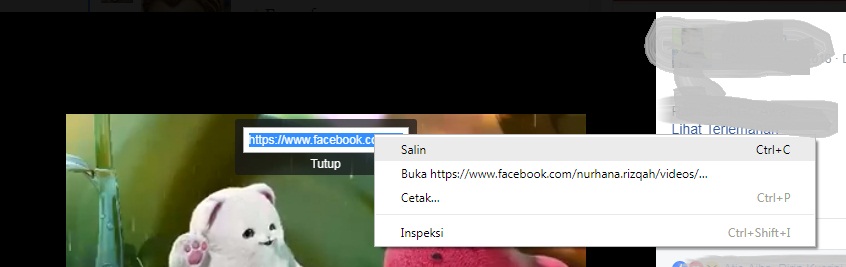
  1. Buka video facebook yang ingin anda download, lalu klik kanan dan pilih tampilkan URL Video.
    Tampilkan URL Video
  2. Setelah di Klick tampilkan URL Video maka akan muncul video URL tersebut. Copy URL Tersebut. 
    Copy Link URL
  3.        Setelah Menyalin URL Video tsersebut, langkah selanjutnya bukalah situs untuk mendownload video pada facebook yang banyak anda cari di Google. Di sini saya biasa mendownload video pada situs http://www.downvids.net/, maka saya akan memberi tutorial cara mendownload video facebook dengan web downvids tersebut. Langkahnya adalah anda tinggal mempastekan/meletakkan hasil copyan URL Video Facebook tadi pada kota kosong di tengah yang ada tulisan download seperti pada gambar.
    Paste Hasil Copy URL
  4.        Klik Download ! dan video tersebut berhasil anda download.
Link Website Downvids

Silakan mencoba tutorial di atas, tutorial tersebut telah dicoba dan dijamin KAGA SALAH.
^_^

Kode Kecamatan dan Desa untuk BPJS


Tentu banyak dari anda semua yang ingin mengetahui kode kecamatan dan desa ketika melakukan pendaftaran atau mengisi form pada lembar isian BPJS Kesehatan.
Berikut saya sertakan link untuk kode kecamatan dan desa untuk BPJS Kesehatan


Kode Kecamatan dan Desa BPJS Kesehatan

Link :

Konfigurasi VPN PPTP Pada Mikrotik

Konfigurasi VPN PPTP Pada Mikrotik – Virtual Private Network (VPN) merupakan sebuah jaringan komputer dimana koneksi antar nodenya memanfaatkan jaringan public (Internet) karena mungkin dalam kondisi atau kasus tertentu tidak memungkinkan dalam membangun infrastruktur jaringan sendiri. pada implementasi dilapangan biasanya VPN digunakan untuk membuat komunikasi yang bersifat aman (Secure).
Point to Point Tunnel Protocol (PPTP)Point to Point Tunnel Protocol (PPTP) merupakan salah satu service yang biasa digunakan untuk membangun sebuah jaringan VPN . Mikrotik RouterOS bisa difungsikan sebagai PPTP Server dan PPTP Client atau gabungan dari keduanya untuk koneksi PPTP menggunakan TCP port 1723 dan IP protocol 47/GRE
Kapan Harus Menggunakan PPTP Tunnel ? pada kondisi tertentu anda harus menggunakan PPTP Tunel seperti :
1) Koneksi antar router over internet yang bersifat secure
2) Untuk menghubungkan jaringan local over WAN
3) Untuk digunakan sebagai mobile client atau remote client yang ingin melakukan akses network local (intranet) pada sebuah perusahan
Implementasi Topologi – Pada contoh topologi ini saya akan menggambarkan implementasi jaringan VPN PPTP untuk menghubungkan dua jaringan yang berbeda antara kantor pusat (Head Office) dan kantor cabang(Branch Office)
VPNRouter Head Office dan Router Branch Office  terhubung ke internet via ether 1 dan PC pada masing-masing jaringan lokal terhubung ke Ether 2. Remote client juga sudah terhubung ke internet.
Konfigurasi PPTP ServerPada studi kasus topologi diatas Head Office Berfungsi sebagai PPTP Server sedangkan Branch Office berfungsi sebagai PPTP Client, jadi anda harus melakukan konfigurasi PPTP Server pada router Head Office.
1) Langkah pertama yang harus dilakukan adalah mengaktifkan PPTP server. Masuk pada menu
PPP->Interface->PPTP Server
PPTP Server 2) Langkah kedua anda harus membuat username dan password untuk client yang akan terhubung pada PPTP server anda lakukan hal tersebut pada tab secret
Secret
Local Address adalah alamat IP yang akan terpasang pada router itu sendiri (Router A / PPTP Server) setelah link PPTP terbentuk
Remote Address adalah alamat IP yang akan diberikan ke Client setelah link PPTP terbentuk.
– Service PPTP adalah user yang anda buat hanya menjalankan layanan PPTP Tunnel.
Konfigurasi PPTP ClientSelanjutnya anda harus melakukan konfigurasi PPTP Client pada router Branch Office
1) Langkah pertama yang harus anda lakukan masuk menu PPP> Interface > PPTP Client2) Kemudian pilih menu tab Dial Out
dialout
yang perlu anda ketahui dari konfigurasi Dial out pada PPTP Client diatas adalah :
– Connet to : 124.40.251.2 merupakan IP Public koneksi internet dari router Head Office jadi sesuikan IP tersebut dengan IP Public anda
-User :
 merupakan username yang sudah anda buat pada konfigurasi PPTP Sebelumnya
-Password : 
merupakan password yang sudah anda buat pada konfigurasi PPTP Sebelumnya
Sampai disini koneksi VPN antar router anda sudah terbentuk, akan tetapi antar jaringan lokal belum bisa saling berkomunikasi. Agar antar jaringan local bisa saling berkomunikasi, kita perlu menambahkan static routing dengan konfigurasi sebagai berikut :
Static Routing Pada Head OfficePada bagian Dst. Address anda isi IP tujuan yaitu IP local dari Branch Office sedangkan gateway anda isikan IP Tunnel dari Branch Office, jika anda belum paham tentang jalur routing anda bisa membaca artikel sebelumnya Pengertian Routing
route Head
Static Routing Pada Branch OfficePada bagian Dst. Address anda isi IP tujuan yaitu IP local dari Head Office sedangkan gateway anda isikan IP Tunnel dari Head Office.
rout branch
Perlu anda ketahu Jalur VPN akan stabil dan lebih mudah dalam konfigurasi apabila sisi server memiliki jalur internet dedicated dan memiliki IP Publik static. Selamat Mencoba Semoga Bermanfaat.

Pengertian Routing

Pengertian Routing  – Apa itu Routing ? routing bisa disebut dengan proses pengiriman data dengan memilih jalur (path) yang harus dilalui oleh paket  yang dikirim dari jaringan satu ke jaringan lainya, routing sendiri biasa sering digunakan ketika jaringan sudah berskala WAN (Wide Are Network)
routing
Konsep Routing
dalam konsepnya ada istilah yang harus anda kethui sebelum mengkonfigurasi jalur routing yaitu Source Addres (Pengirim) Destinantion Address (Penerima/tujuan)  dan Gateway (Jalur yang dilalui) . untuk mudah mengingatnya anda dapat memahami kata- kata “Mau Kemana Lewat Mana”
sebagai contoh gambar diatas  pak pos adalah (source addresspengirim yang akan mengirimkan sebuah paket ke alamat tujuan (Destination Address) pak pos tersebut akan menuju jalan/rute (Gateway) terdekat supaya paket yang dikirimkan cepat sampai. nah terus siapa yang menentukan jalur tersebut ? yang menentukan jalur adalah kita sendiri sebagai Network Engginer / Netwrok Administrator.
Jenis – Jenis Routing dan Protocol Routing
1) Static Routing
dibangun pada jaringan yang memiliki banyak gateway. jenis ini hanya memungkinkan untuk jaringan kecil dan stabil.
2) Dynamic Routing
biasanya digunakan pada jaringan yang memiliki lebih dari satu rute. Dinamic routing memerlukan routing protocol untuk membuat tabel routing yang dapat memakan resource komputer. Untuk skala jaringan besar berikut merupakan jenis jenis protocol routing Dynamic
UntitledBorder Gateway Protocol (BGP)
merupakan salah satu jenis routing protokol yang digunakan untuk koneksi antar Autonomous System (AS), dan salah satu jenis routing protokol yang banyak digunakan di ISP besar (Telkomsel) ataupun perbankan. BGP termasuk dalam kategori routing protokol jenis Exterior Gateway Protokol (EGP). Dengan adanya EGP, router dapat melakukan pertukaran rute dari dan ke luar jaringan lokal Auotonomous System (AS). BGP mempunyai skalabilitas yang tinggi karena dapat melayani pertukaran routing pada beberapa organisasi besar
RIP (Routing Information Protocol)
adalah jenis protokol kuat digunakan dalam jaringan area lokal dan jaringan area luas. RIP (Routing Information Protocol) tipe dikategorikan protokol gateway interior dalam penggunaan algoritma distance vector.
Open Shortest Path First (OSPF) 
adalah sebuah protokol routing yang aktif yang digunakan dalam protokol internet. Terutama itu adalah link state routing protokol dan termasuk ke dalam kelompok protokol gateway interior
Interior Gateway Routing Protocol (IGRP) adalah sebuah routing protocol jenis distance-vector milik cisco (cisco-proprietary). Artinya semua router anda harus router cisco untuk menggunakan IGRP dijaringan anda.
IGRP memiliki jumlah hop maksimum sebanyak 255, denga nilai default 100. Ini membantu kekurangan pada RIP.
 Jadi kesimpulanya sebagai Network Administrator yang cerdas kita harus pandai-pandai menentukan jalur routing dan protocol routing yang harus kita gunakan supaya paket data dapat terkirim dengan lancar.

Sumber : di sini 

Memisahkan Bandwidth International (IX) dan lokal (IIX) via mikrotik

karena banyak nya pertanyaan ke saya tentang memisah bw internasional dan IIX di Mikrotik


maka saya buat tutorial ini :

pertama :
Mikrotik nat untuk user :

/ip firewall nat add action=masquerade chain=srcnat src-address=192.168.1.0/24

kedua :

download Mikrotik file nice.rsc dari openixp

http://ixp.mikrotik.co.id/download/nice.rsc

ketiga :

selanjutnya kita masukin file nice.rsc nya ke Mikrotik

di Mikrotik winbox klik file trus drag file nice.src nya ke winbox file

jadi masuk ke Mikrotik winbox dan setelah selesai klik terminal

ketik

import nice.rsc
cek apakah ip address nice sudah masuk di mikrotik, silahkan cek di Mikrotik ip firewall – address list

ke empat :
Mikrotik Mangle

karena ini NATed network (contoh : 192.168.1.0/24) maka chain mangle nya prerouting
jika routed end2end (contoh : 192.168.1.1/24) maka pake nya forward

klo mau yang gampang tinggal copy paste saja :
Catatan : iix = koneksi untuk indonesia saja dan ix = koneksi untuk international


Mikrotik
chain=forward src-address-list=nice action=mark-connection new-connection-mark=mark-con-iix passthrough=yes
chain=forward dst-address-list=nice action=mark-connection new-connection-mark=mark-con-iix passthrough=yes
chain=forward src-address-list=!nice action=mark-connection new-connection-mark=mark-con-ix passthrough=yes
chain=forward dst-address-list=!nice action=mark-connection new-connection-mark=mark-con-ix passthrough=yes
chain=prerouting connection-mark=mark-con-indonesia action=mark-packet new-packet-mark=indonesia passthrough=yes
chain=prerouting connection-mark=mark-con-overseas action=mark-packet new-packet-mark=international passthrough=yes

perhatiin PASTROUGH nya jangan sampe salah, sesuaikan dengan topologi masing-masing. gunakan Prerouting atau FORWARD

perhatikan di Mikrotik winbox. Untuk memastikan apakah jalur sudah terpisah dengan baik semua traffic harus ketangkep (coba lakukan beberapa koneksi iix dan ix untuk memastikannya, contohnya : masuk ke speedtest.net, untuk test iix pilih jakarta untuk test internasional pilih yang singapore atau amerika sekalian)

buka ip –> firewall —> mangle

jika semua koneksi sudah terbaca di Mikrotik mangle… maka tinggal di seting Mikrotik queue

misalkan :

client 1
dengan ip :
192.168.1.2
mau kita kasi bandwith iix 512kbps internasional 64 kbps
maka :

Mikrotik
/queue simple

add
name=”client1-iix” target-addresses=192.168.100.2/32 dst-address=0.0.0.0/0 interface=all parent=none packet-marks=indonesia direction=both priority=8
queue=default-small/default-small limit-at=0/0 max-limit=512000/512000 total-queue=default-small

name=”client1-int” target-addresses=192.168.100.2/32 dst-address=0.0.0.0/0 interface=all parent=none packet-marks=international direction=both priority=8
queue=default-small/default-small limit-at=0/0 max-limit=64000/64000 total-queue=default-small

client2
dengan ip : 192.168.1.3
hanya di berikan IIX saja sebesar 64 kbps dan tidak di berikan internasional sama sekali..
maka :

kita buat Mikrotik firewall untuk Mikrotik client 2 blokir jalur internasional

[admin@Mikrotik] > ip firewall filter add
chain=forward src-address=192.168.1.3 connection-mark=mark-con-ix action=drop
kemudian coba test dari client2 buka www.yahoo.com
jika tidak terbuka sukses kita memblokir jalur internasional untuk client 2
jika masih kebuka cek lagi configurasi yg kita buat.

setting ini biasanya di gunakan untuk game center yang hanya di beri akses IIX saja

kemudian kita tinggal membatasi untuk IIX saja atau malah buat saja que simple biasa saja karena kita tau bahwa
client 2 mustahil bisa akses internasional

contoh berikut ini beserta rule iix nya :

Mikrotik
/queue simple

add
name=”client2-iix” target-addresses=192.168.1.3/32 dst-address=0.0.0.0/0 interface=all parent=none packet-marks=indonesia direction=both priority=8
queue=default-small/default-small limit-at=0/0 max-limit=64000/64000 total-queue=default-small
jika kita tetap paranoid apabila si client masih bisa akses internasional alias takut bocor (padahal udah ga bisa lagi)
maka tambahin aja queue untuk internasional dengan besar 8 kbps

Mikrotik
/queue simple

add
name=”client2-int” target-addresses=192.168.1.3/32 dst-address=0.0.0.0/0 interface=all parent=none packet-marks=international direction=both priority=8
queue=default-small/default-small limit-at=0/0 max-limit=8/8 total-queue=default-small
contoh selanjut nya untuk client 3
dengan ip 192.168.1.4
dengan besar bandwith 64 kbps.
maka kita buat queue biasa aja :

Mikrotik
/queue simple

add
name=”client3″ target-addresses=192.168.1.4/32 dst-address=0.0.0.0/0 interface=all parent=none direction=both priority=8
queue=default-small/default-small limit-at=0/0 max-limit=64000/64000 total-queue=default-small
selesai
yang penting paham prinsipnya.
selanjut nya kembangkan imajinasi sendiri

Meningkatkan SEO Blog


1. Update Artikel Setiap Hari
Selalu meng-update artikel adalah pekerjaan wajib sebagai blogger misalnya, dan tentunya artikel tersebut adalah artikel yang sangat memiliki nilai pikat yang tinggi. Tak usah terlalu banyak menulis artikel akan tetap cukup satu atau dua saja kalian update, asal itu adalah artikel yang fresh dan memang sedang dicari-cari orang (masih hangat dibicarakan oleh media). Tujuannya adalah agar situs kalian ini tetap terlihat hidup.

2. Submit Artikel ke Sosial Bookmark 
Alat promosi yang memang sangat ampuh adalah submit artikel ke berbagai sosial bookmark. Banyak sosial bookmark yang tersedia di internet, misalnya Lintas.me,Infogue.com,Antarblog.com dan masih banyak lagi yang lainnya.Saran saya untuk para blogger pemula, submitlah artikel / konten blog kalian ke sosial bookmark, jika kalian beruntung dan masuk dalam jajaran 10 Top Hits, maka kalian akan cepat kebanjiran banyak pengunjung.

3. Pasang Artikel Terkait di Blog / website
Salah satu cara jitu ini juga sangat banyak digunakan bagi kalangan webmaster maupun blogger profesional SEO sekalipun. Mengapa ini juga tergolong trik yang bisa membuat pengunjung mebeludak, karena cara ini pun cara yang sangat friendly sebab memberi kemudahan untuk para pengunjung untuk dengan cepat mengetahui berita-berita atau konten-konten yang terkait.

4. Buatlah Navigari Situs yang Baik dan Terarah 
Ciptakan sebuah kenyamanan bagi para pengunjung dengan menyediakan layanan navigasi yang baik. Navigasi ini juga sebagai langkah ampuh untuk membuat situs kalian dibanjiri para pengunjung. Pembuatan menu misalnya adalah salah satu pemegang peran penting karena dengan menyediakan menu-menu pada situs, ini adalah sebuah gambaran kecil tentang sitemap situs kalian sendiri.

5. Pasang Arsip Blog
Jika anda malas memasang artikel berkaitan, hal yang mungkin anda lakukan adalah memasang blog arsip merupakan pilihan yang wajib untuk di lakukan. banyak blog-blog bermuatan besar seperti kaga-salah.blogspot.com yang menjadikan blog arsip nya sebagai ladang pageview dan ini memang terbukti ampuh. Cara memasangnya sendiri cukup mudah karena sudah disediakan oleh blogspot di tambah gadget >>> Arsip blog

6. Pasang Artikel Penting di Sidebar 
Manfaatkanlah fasilitas sidebar anda untuk memberi kemudahan bagi para pengunjung sebuah situs adalah untuk menemukan artikel yang sangat bermanfaat, navigasikan sidebar anda dengan blogroll atau link artikel andalan, jangan lupa untuk menuliskan judul yang menarik dan tampilan elegan ini akan sangat membantu jumlah pageview anda dimasa yang akan datang.

7. Buatlah Blog Menjadi Secepat Mungkin
Hal ini bisa kalian lakukan dengan cara menghapus beberapa widget yang dirasa kurang terlalu penting namun justru ini akan memberatkan sebuah speed situs kalian untuk di load oleh web browser para pengunjung. Semakin lama halaman situs kalian terbuka maka secara otomatis akan melangsingkan jumlah visitor kalian.Sobat bisa mengecek kecepatan blog sobat di Iwebtool.com

8. Gunakan Jejaring Sosial 
Manfaatkan jejaring-jejaring sosial yang tersedia seperti Facebook dan Twitter. Hal ini bisa kalian lakukan dengan berpromosi konten-konten yang menarik dan tentunya yang sedang hot news atau yang paling banyak dicari oleh orang-orang.

9. Lakukan Backlink
Cara promosi yang sangat familiar sekali untuk kalangan blogger adalah backlink.Saling bertukar link (Link Exchange) adalah hal yang perlu dilakukan. Sebagai kiat cemerlang untuk berpromosi, ini juga bisa sebagai cara untuk ajang kekerabatan antar blogger.

10. Daftarkan Blog ke Mesin Pencari 
Ini adalah hal yang palin penting bagi para blogger yang mempunyai blog pastinya karena dengan cara ini, secara langsung kalian akan mempermudah peng-indeks-an URL kalian di mesin pencari secara mudah. Artinya jika kalian mendaftarkan URL kalian sendiri, ini akan mempermudah mesin pencari mengindeks URL tanpa ia harus mencarinya sendiri yang tentunya akan memakan waktu yang lumayan lama.Sobat bisa mendaftarkan blog sobat di Submit Your Blog

Express Files Aplikasi Download

Express FIles

Ini adalah salah satu Software yang saya sukai.. Nama'a "Express-Files".
Dengan menggunakan software ini kita dapat mencari berbagai jenis software, film, musik, dan sejenisnya.
Untuk speed'a pun bisa dibilang cukup cepat walaupun tidak secepat download lokal.. lumayan lah untuk download internasional'a bisa di bilang cukup enteng.. ^.^
Sebuah saran dari saya utk anda coba..
Software ini sudah saya tes dan di jamin KAGA-SALAH..


Mengembalikan data yang terhapus (Recovery)


EaseUS Data Recovery Wizard Merupakan sebuah software kecil yang dapat di gunakan untuk
mengembalikan data atau file yang terhapus / terformat dalam hardisk maupun flashdisk.
Mungkin salah satu dari kalian mengalami ketidaksegajaan menghapus file yang penting, jangan kwatir dengan software ini file yang terhapus akan kembali lagi.
Software ini support windows xp, windwos 7 dan 8.